ALAT DAN BAHAN
Alat dan bahan yang digunakan pada praktek membongkar dan memasang kembali satu unit komputer adalah :
Alat dan Bahannya yaitu :
- Seperangkat unit PC
- Satu buah obeng positif (bunga)
- Satu buah obeng minus
- TEORI SINGKAT
- Peralatan atau komponen pada PC meliputi unit input, unit proses, dan unit output. Supaya komputer dapat digunakan untuk mengolah data, maka harus berbentuk suatu sistem yang di sebut dengan sistem komputer. Secara umum sistem terdiri dari elemen – eleman yang saling berhubungan membentuk satu kesatuan untuk melaksanakan suatu tujuan pokok dari sistem tersebut.
Tujuan pokok dari sitem komputer adalah mengolah tujuan data untuk menghasilkan informasi sehingga perlu didukung oleh elemen – elemen yang terdiri dari :
- Perangkat keras
- Perangakat lunak
- dan brainware
perangkat keras adalah peralatan komputer itu sendiri, perangkat lunak adalah program yang berisi perintah – perintah untuk melakukan proses tertentu. Dan brainware adalah manusia yang terlibat di dalam mengoperasikan serta mengatur sistem komputer.
Ketiga elemen tersebut harus saling berhunbungan dan membentuk satu kesatuan. Adapun komponen – komponen dalam komputer adalah
- input device (alat masukan )
adalah perangkat keras yang berfungsi sebagai alat unutk memasukkan data atau perintah ke dalam komputer. Beberapa alat masukkan di dalam komputer seperti :
- keyboard
- pointing device
- scanner
- data reader
- voice recognizer
- dll
- output device
adalah perangkat keras komputer yang berfungsi untuk menampilkan keluaran sebagai hasil pengolahan data. Keluaran dapat berbentuk hardcopy, soft copy ataupun berupa suara. Output yang di hasilkan dari proses dapat di golongkan menjadi empat bentuk yaitu tulisan, image, suara dan bentuk lain yang dapat di baca oleh mesin. Contoh dari alat output ini adalah :
- printer
- speaker
- monitor
- proyektor
- dll
- I/O Ports
bagian ini di gunakan untuk menerima ataupun mengirim data keluar sistem. I/O Port juga biasa di sebut dengan bagian interface karena peralatan inputdan output di atas terhubung melalui port ini.
- CPU (Central Processor Unit)
CPU merupakan otak sistem dan memiliki dua bagian fungsi operasional yaitu ALU. Sebagai pengolah data dan CU sebagai pengontrol kerja komputer.
- Memori
- RAM (random Access Memory)
Semua data dan program yang di masukkan melalui alat input akan di simpan terlebih dahulu di memori utama, khususnya RAM, yang dapat di akses secara acak oleh komputer.
- ROM (Read Only Memori)
Rom hanya dapat di baca sehingga pemrograman tidak bisa mengisi suatu ke dalam ROM. ROM sudah di sisi oleh pabrik pembuatnya berupa sistem operasi yang program – program pokok yang di perlukan oleh sistem komputer misalnya : program untuk mengatur penampilan karakter di layar, pengisian tombol kunci papan ketik untuk keperluan kontrol tertentu dan bootstraap program. Program bootstrap di perlukan saat pada saat pertama kali sistem komputer di aktifkan. Proses pengaktifan komputer pertama kali disebut dengan booting atau warm booting.
- LANGKAH KERJA
Sebelum membongkar sebuah komputer ada beberapa hal yang harus di perhatikan :
- Pastikan arus listrik tidak lagi mengalir ke komputer yang akan kita bongkar
- Pastikan tangan anda tidak basah atau mengandung zat yang bisa mengantar arus listrik
- Kabel-kabel yang berhubnungan dengan cassing CPU di lepas terlebih dahulu
- Stabilkan (netral) energi listrik di dalam tubuh terlebih dahuku dengan mengusap-usapkan tangan ke casiing CPU bagian belakang
Setelah semua itu dilakukan, maka langkah kerja yang akan kita lakukan adalah
- Buka cassing CPU dengan obeng
- Setelah cassing terbuka, copotlah kabel-kabel yang tersambung di mother board, power supply, hardisk, dan flopy disk,
Cara perakitan atau pemasanganperangkat komputer yang harus di perhatikan adalah.
Pemasangan komponen komputer hasus berurutan yaitu : adapun urutan pemasangan komponen komp[uter adalah :
- Penyiapan motherboard
- Memasang Prosessor
- Memasang heatsink
- Memasang Modul Memori
- memasang Motherboard pada Casing
- Memasang Power Supply
- Memasang Kabel Motherboard dan Casing
- Memasang Drive
- Penyelesaian Akhir
- Penyiapan mother board
Perhatikan motherboard yang akan kita pakai untuk letak semua komponen komputer kitam seperti kebersihannya.
- Memasangan prosesor
Prosessor lebih mudah dipasang sebelum motherboard menempati casing. Cara memasang prosessor jenis socket dan slot berbeda.Jenis socket
- Tentukan posisi pin 1 pada prosessor dan socket prosessor di motherboard, umumnya terletak di pojok yang ditandai dengan titik, segitiga atau lekukan.
- Tegakkan posisi tuas pengunci socket untuk membuka.
- Masukkan prosessor ke socket dengan lebih dulu menyelaraskan posisi kaki-kaki prosessor dengan lubang socket. rapatkan hingga tidak terdapat celah antara prosessor dengan socket.
- Turunkan kembali tuas pengunci.
- Memasang heatsink
Fungsi heatsink adalah membuang panas yang dihasilkan oleh prosessor lewat konduksi panas dari prosessor ke heatsink.Untukmengoptimalkan pemindahan panas maka heatsink harus dipasang rapat pada bagian atas prosessor dengan beberapa clip sebagai penahan sedangkan permukaan kontak pada heatsink dilapisi gen penghantar panas.Bila heatsink dilengkapi dengan fan maka konektor power pada fan dihubungkan ke konektor fan pada motherboard.
- Memasang modul memori
ü Sesuaikan posisi lekukan pada modul dengan tonjolan pada slot.
ü Masukkan modul dengan membuat sudut miring 45 derajat terhadap slot
ü Dorong hingga modul tegak pada slot, tuas pengunci pada slot akan otomatis mengunci modul.
- Memasang Motherboard ke cassing
ü Tentukan posisi lubang untuk setiap dudukan motherboard. Lubang untuk dudukan motherboard ditandai dengan cincin pada tepi lubang.
ü Pasang motherboard di cassing dengan kuat
ü Tempatkan motherboard pada tray casing dengan kuat dengan menggunakan obeng kembang atau minus.
ü Dalam hal ini perhatikan tempat pencolokkan kabel mouse, monitor dan lainnya. Pastikan keluar ujungnya gak keluar sehingga menyusah kita dalam pemsangan kabelnya.
- Memasang power suply
ü Masukkan power supply pada rak di bagian belakang casing. Pasang ke empat buah sekerup pengunci.
ü HUbungkan konektor power dari power supply ke motherboard. Konektor power jenis ATX hanya memiliki satu cara pemasangan sehingga tidak akan terbalik. Untuk jenis non ATX dengan dua konektor yang terpisah maka kabel-kabel ground warna hitam harus ditempatkan bersisian dan dipasang pada bagian tengah dari konektor power motherboard. Hubungkan kabel daya untuk fan, jika memakai fan untuk pendingin CPU.
- Memasang kabel motherboard
Setelah motherboard terpasang di casing langkah selanjutnya adalah memasang kabel I/O pada motherboard dan panel dengan casing.
ü Pasang kabel data untuk floppy drive pada konektor pengontrol floppy di motherboard
ü Pasang kabel IDE untuk pada konektor IDE primary dan secondary pada motherboard.
ü Untuk motherboard non ATX. Pasang kabel port serial dan pararel pada konektor di motherboard. Perhatikan posisi pin 1 untuk memasang.
ü Pada bagian belakang casing terdapat lubang untuk memasang port tambahan jenis non slot. Buka sekerup pengunci pelat tertutup lubang port lalumasukkan port konektor yang ingin dipasang dan pasang sekerup kembali.
ü Bila port mouse belum tersedia di belakang casing maka card konektor mouse harus dipasang lalu dihubungkan dengan konektor mouse pada motherboard.
ü Hubungan kabel konektor dari switch di panel depan casing, LED, speaker internal dan port yang terpasang di depan casing bila ada ke motherboard. Periksa diagram motherboard untuk mencari lokasi konektor yang tepat.
- Memasang drive
Prosedur memasang drive hardisk, floppy, CD ROM, CD-RW atau DVD adalah sama sebagai berikut:
ü Copot pelet penutup bay drive (ruang untuk drive pada casing)
ü Masukkan drive dari depan bay dengan terlebih dahulu mengatur seting jumper (sebagai master atau slave) pada drive.
ü Sesuaikan posisi lubang sekerup di drive dan casing lalu pasang sekerup penahan drive.
ü Hubungkan konektor kabel IDE ke drive dan konektor di motherboard (konektor primary dipakai lebih dulu)
ü Ulangi langkah 1 samapai 4 untuk setiap pemasangan drive.
ü Bila kabel IDE terhubung ke du drive pastikan perbedaan seting jumper keduanya yakni drive pertama diset sebagai master dan lainnya sebagai slave.
ü Konektor IDE secondary pada motherboard dapat dipakai untuk menghubungkan dua drive tambahan.
ü Floppy drive dihubungkan ke konektor khusus floppy di motherboard
- Pemasangan terakhir
ü Pasang penutup casing dengan menggeser
ü sambungkan kabel dari catu daya ke soket dinding.
ü Pasang konektor monitor ke port video card.
ü Pasang konektor kabel telepon ke port modem bila ada.
ü Hubungkan konektor kabel keyboard dan konektor mouse ke port mouse atau poert serial (tergantung jenis mouse).
ü Hubungkan piranti eksternal lainnya seperti speaker, joystick, dan microphone bila ada ke port yang sesuai. Periksa manual dari card adapter untuk memastikan lokasi port.
- TEORI SINGKAT
Peralatan atau komponen pada PC meliputi unit input, unit proses, dan unit output. Supaya komputer dapat digunakan untuk mengolah data, maka harus berbentuk suatu sistem yang di sebut dengan sistem komputer. Secara umum sistem terdiri dari elemen – eleman yang saling berhubungan membentuk satu kesatuan untuk melaksanakan suatu tujuan pokok dari sistem tersebut.
Tujuan pokok dari sitem komputer adalah mengolah tujuan data untuk menghasilkan informasi sehingga perlu didukung oleh elemen – elemen yang terdiri dari :
- Perangkat keras
- Perangakat lunak
- dan brainware
- Ketiga elemen tersebut harus saling berhunbungan dan membentuk satu kesatuan. Adapun komponen – komponen dalam komputer adalah
- input device (alat masukan )
adalah perangkat keras yang berfungsi sebagai alat unutk memasukkan data atau perintah ke dalam komputer. Beberapa alat masukkan di dalam komputer seperti :
- keyboard
- pointing device
- scanner
- data reader
- voice recognizer
- dll
- output device
adalah perangkat keras komputer yang berfungsi untuk menampilkan keluaran sebagai hasil pengolahan data. Keluaran dapat berbentuk hardcopy, soft copy ataupun berupa suara. Output yang di hasilkan dari proses dapat di golongkan menjadi empat bentuk yaitu tulisan, image, suara dan bentuk lain yang dapat di baca oleh mesin. Contoh dari alat output ini adalah :
- printer
- speaker
- monitor
- proyektor
- dll
- I/O Ports
bagian ini di gunakan untuk menerima ataupun mengirim data keluar sistem. I/O Port juga biasa di sebut dengan bagian interface karena peralatan inputdan output di atas terhubung melalui port ini.
- CPU (Central Processor Unit)
CPU merupakan otak sistem dan memiliki dua bagian fungsi operasional yaitu ALU. Sebagai pengolah data dan CU sebagai pengontrol kerja komputer.
- Memori
- RAM (random Access Memory)
Semua data dan program yang di masukkan melalui alat input akan di simpan terlebih dahulu di memori utama, khususnya RAM, yang dapat di akses secara acak oleh komputer.
- ROM (Read Only Memori)
Rom hanya dapat di baca sehingga pemrograman tidak bisa mengisi suatu ke dalam ROM. ROM sudah di sisi oleh pabrik pembuatnya berupa sistem operasi yang program – program pokok yang di perlukan oleh sistem komputer misalnya : program untuk mengatur penampilan karakter di layar, pengisian tombol kunci papan ketik untuk keperluan kontrol tertentu dan bootstraap program. Program bootstrap di perlukan saat pada saat pertama kali sistem komputer di aktifkan. Proses pengaktifan komputer pertama kali disebut dengan booting atau warm booting.
- LANGKAH KERJA
Sebelum membongkar sebuah komputer ada beberapa hal yang harus di perhatikan :
- Pastikan arus listrik tidak lagi mengalir ke komputer yang akan kita bongkar
- Pastikan tangan anda tidak basah atau mengandung zat yang bisa mengantar arus listrik
- Kabel-kabel yang berhubnungan dengan cassing CPU di lepas terlebih dahulu
- Stabilkan (netral) energi listrik di dalam tubuh terlebih dahuku dengan mengusap-usapkan tangan ke casiing CPU bagian belakang
Setelah semua itu dilakukan, maka langkah kerja yang akan kita lakukan adalah
- Buka cassing CPU dengan obeng
- Setelah cassing terbuka, copotlah kabel-kabel yang tersambung di mother board, power supply, hardisk, dan flopy disk,
Cara perakitan atau pemasanganperangkat komputer yang harus di perhatikan adalah.
Pemasangan komponen komputer hasus berurutan yaitu : adapun urutan pemasangan komponen komp[uter adalah :
- Penyiapan motherboard
- Memasang Prosessor
- Memasang heatsink
- Memasang Modul Memori
- memasang Motherboard pada Casing
- Memasang Power Supply
- Memasang Kabel Motherboard dan Casing
- Memasang Drive
- Penyelesaian Akhir
- Penyiapan mother board
Perhatikan motherboard yang akan kita pakai untuk letak semua komponen komputer kitam seperti kebersihannya.
- Memasangan prosesor
Prosessor lebih mudah dipasang sebelum motherboard menempati casing. Cara memasang prosessor jenis socket dan slot berbeda.Jenis socket
- Tentukan posisi pin 1 pada prosessor dan socket prosessor di motherboard, umumnya terletak di pojok yang ditandai dengan titik, segitiga atau lekukan.
- Tegakkan posisi tuas pengunci socket untuk membuka.
- Masukkan prosessor ke socket dengan lebih dulu menyelaraskan posisi kaki-kaki prosessor dengan lubang socket. rapatkan hingga tidak terdapat celah antara prosessor dengan socket.
- Turunkan kembali tuas pengunci.
- Memasang heatsink
Fungsi heatsink adalah membuang panas yang dihasilkan oleh prosessor lewat konduksi panas dari prosessor ke heatsink.Untukmengoptimalkan pemindahan panas maka heatsink harus dipasang rapat pada bagian atas prosessor dengan beberapa clip sebagai penahan sedangkan permukaan kontak pada heatsink dilapisi gen penghantar panas.Bila heatsink dilengkapi dengan fan maka konektor power pada fan dihubungkan ke konektor fan pada motherboard.
- Memasang modul memori
ü Sesuaikan posisi lekukan pada modul dengan tonjolan pada slot.
ü Masukkan modul dengan membuat sudut miring 45 derajat terhadap slot
ü Dorong hingga modul tegak pada slot, tuas pengunci pada slot akan otomatis mengunci modul.
- Memasang Motherboard ke cassing
ü Tentukan posisi lubang untuk setiap dudukan motherboard. Lubang untuk dudukan motherboard ditandai dengan cincin pada tepi lubang.
ü Pasang motherboard di cassing dengan kuat
ü Tempatkan motherboard pada tray casing dengan kuat dengan menggunakan obeng kembang atau minus.
ü Dalam hal ini perhatikan tempat pencolokkan kabel mouse, monitor dan lainnya. Pastikan keluar ujungnya gak keluar sehingga menyusah kita dalam pemsangan kabelnya.
- Memasang power suply
ü Masukkan power supply pada rak di bagian belakang casing. Pasang ke empat buah sekerup pengunci.
ü HUbungkan konektor power dari power supply ke motherboard. Konektor power jenis ATX hanya memiliki satu cara pemasangan sehingga tidak akan terbalik. Untuk jenis non ATX dengan dua konektor yang terpisah maka kabel-kabel ground warna hitam harus ditempatkan bersisian dan dipasang pada bagian tengah dari konektor power motherboard. Hubungkan kabel daya untuk fan, jika memakai fan untuk pendingin CPU.
- Memasang kabel motherboard
Setelah motherboard terpasang di casing langkah selanjutnya adalah memasang kabel I/O pada motherboard dan panel dengan casing.
ü Pasang kabel data untuk floppy drive pada konektor pengontrol floppy di motherboard
ü Pasang kabel IDE untuk pada konektor IDE primary dan secondary pada motherboard.
ü Untuk motherboard non ATX. Pasang kabel port serial dan pararel pada konektor di motherboard. Perhatikan posisi pin 1 untuk memasang.
ü Pada bagian belakang casing terdapat lubang untuk memasang port tambahan jenis non slot. Buka sekerup pengunci pelat tertutup lubang port lalumasukkan port konektor yang ingin dipasang dan pasang sekerup kembali.
ü Bila port mouse belum tersedia di belakang casing maka card konektor mouse harus dipasang lalu dihubungkan dengan konektor mouse pada motherboard.
ü Hubungan kabel konektor dari switch di panel depan casing, LED, speaker internal dan port yang terpasang di depan casing bila ada ke motherboard. Periksa diagram motherboard untuk mencari lokasi konektor yang tepat.
- Memasang drive
Prosedur memasang drive hardisk, floppy, CD ROM, CD-RW atau DVD adalah sama sebagai berikut:
ü Copot pelet penutup bay drive (ruang untuk drive pada casing)
ü Masukkan drive dari depan bay dengan terlebih dahulu mengatur seting jumper (sebagai master atau slave) pada drive.
ü Sesuaikan posisi lubang sekerup di drive dan casing lalu pasang sekerup penahan drive.
ü Hubungkan konektor kabel IDE ke drive dan konektor di motherboard (konektor primary dipakai lebih dulu)
ü Ulangi langkah 1 samapai 4 untuk setiap pemasangan drive.
ü Bila kabel IDE terhubung ke du drive pastikan perbedaan seting jumper keduanya yakni drive pertama diset sebagai master dan lainnya sebagai slave.
ü Konektor IDE secondary pada motherboard dapat dipakai untuk menghubungkan dua drive tambahan.
ü Floppy drive dihubungkan ke konektor khusus floppy di motherboard
- Pemasangan terakhir
ü Pasang penutup casing dengan menggeser
ü koneksambungkan kabel dari catu daya ke soket dinding.
ü Pasang konektor monitor ke port video card.
ü Pasang konektor kabel telepon ke port modem bila ada.
ü Hubungkan tor kabel keyboard dan konektor mouse ke port mouse atau poert serial (tergantung jenis mouse).
ü Hubungkan piranti eksternal lainnya seperti speaker, joystick, dan microphone bila ada ke port yang sesuai. Periksa manual dari card adapter untuk memastikan lokasi port.
- ANALISA
Pada pratikuum ini saya dapat membongkar dan memasang komputer dengan spesifikasi sebagai berikut :
Langkah-langkah Merakit CPU :
- Kita menyiapkan komponen-komponen yang akan dirakit.
- Pertama pasangkan power supply pada bagian sebelah kiri atas dan pasangkan erat dengan baut/skrup.
- Kedua kita buka klip pada slot RAM. Lihat susunan slotnya, jika pemasangan tidak sesuai dengan slotnya maka RAM tidak akan terpasang atau berfungsi. Pegang sisi RAM dengan cermat lalu masukkan RAM dengan posisi dan arah yang betul setelah itu tekan RAM maka klip akan tertutup dengan sendirinya. Dan pemasangan RAM yang kedua seperti langkah awal.
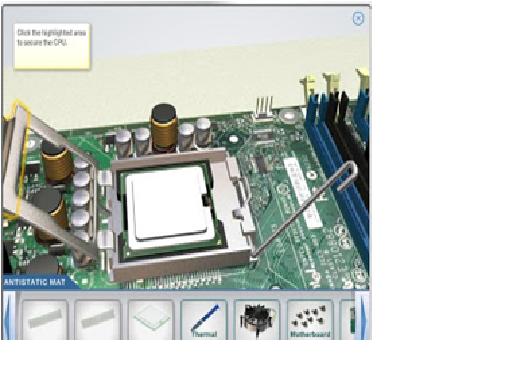
- Ketiga pasangkan processor pada Motherboard dengan meletakkan sesuai dengan lekukan pada prosessor, seletah itu tutup processor dan kunci dengan tuas. selajutnya pemasangan heatsink, pada saat memasang pastikan heatsink tidak terbalik berikan pasta termal pada bagian atas processoor, setelah itu sejajarkan kaki-kaki heatsink pada lubang untuk memasangnya. Cara memasang heatsink dengan cara menekan 4 penguncinya. Selanjutnya pasang memory pada slot di samping kanan heatsink,kaitkan kait pada ujung slot memory pastikan pemasangan pas ,tekan hingga bunyi “KLIK”. Next pasangkan kabel heatsink pada motherboard.
- Pasangkan Motherboard pada kerangka CPU, setelah itu pasang NIC pada Motherboard kaitkan dengan kerangka CPU menggunakan mur/baut.
- Pasangkan Wireles NIC pada Matherboard kaitkan dengan kerangka CPU menggunakan mur/baut.
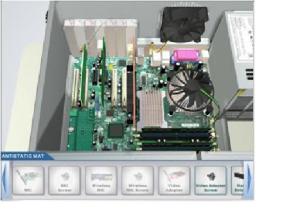
- Pasangkan Video Adapter pada Motherboard, kaitkan dengan kerangka CPU menggunakan mur/baut.
10.Pasangkan floppy Drive dari bagian luar/depan kerangka kaitkan dengan mur/baut.
11.Pasang kabel PATA pada Motherboard dengan melihat susunan slotnya.
12.Pasang kabel Floppy pada Motherboard dengan melihat susunan slotnya.
13.Pasang kabel SATA pada Mohterboard dengan melihat susunan slotnya.
14.Tutup kerangka CPU dengan Case Panel kaitkan dengan menggunakan baut secara kencang dan pas.