Senin, 09 September 2019

4.16.2 menguji hasil konfigurasi sistem keamanan jaringan

1.   Memeriksa pemasangan kartu jaringan (LAN Card) dengan apakah telah terpasang    dengan   baik atau tidak.
2.   Memeriksa Pemasangan konektor Kabel pada hub/switch atau konektor lain tidak mengalami short atau open.
3.   Pemasangan konektor tidak longgar.
4.   Setting dan konfigurasi kartu jaringan secara software telah benar sesuai dengan ketentuan jaringan sebelumnya baik dari instalasi driver kartu jaringan, Konfigurasi IP Address, Subnet mask dan Workgroup yang digunakan.
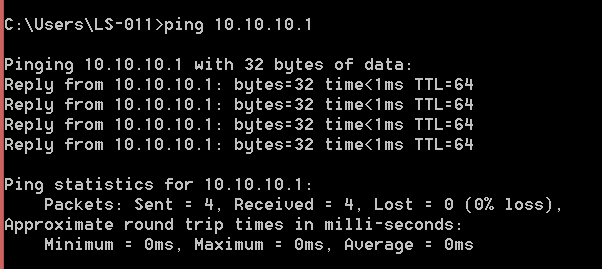
       Pengujian merupakan tindakan untuk mengetahui kerja sistem jaringan yang telah kita perbaiki apakah sudah dapat mengenal komputer client lain dalam jaringan. Pengujian dapat dilakukan dengan berbagai cara.
       Cara pengujian IP Address dapat dilakukan dengan mudah dan memberikan informasi yang lengkap karena didalamnya memberikan informasi tentang jenis kartu jaringan yang digunakan, IP Address, Subnet mask dan kecepatan akses perbayte serta informasi yang hilang (lost) dalam pengiriman data.

4.16.1 melakukan konfigurasi sistem keamanan jaringan

Cara konfigurasi sistem keamanan jaringan pada LAN yang terkoneksi internet menggunakan router mikrotik (seperti menanggulangi serangan virus, hacker, konten negative, dll)


Konfigurasi DNS
Fungsi DNS adalah untuk menerjemahkan IP ke domain ataupun sebaliknya, tak hanya itu DNS bisa kita gunakan juga untuk memblokir situs-situs yang berbahaya, caranya yaitu dengan mengkonfigurasi DNS pada server dengan IP DNS server yang digunakan baik yang gratis ataupun berbayar / Open DNS. Banyaknya situs yang diblokir pun tergantung dari DNS yang di gunakan. Contohnya, jika setting DNS google maka semua situs bisa anda akses, hal itu karena DNS Google tidak melakukan blokir situs apa pun, lain halnya dengan DNS server. Untuk cara menjadikan DNS sebagai filter situs di mikrotik, kita hanya perlu menambahkan IP DNS servers yang akan di gunakan saja, baik yang free maupun berbayar.
Langkah
  1. Pada halaman utama mikrotik di winbox klik menu IP > DNS
  2. Input IP DNS Server. Pada kolom server isi dengan IP DNS yang akan di gunakan, karena di sini digunakan DNS dari ISP, maka saya tuliskan IP202.158.3.7, untuk menambahkan IP DNS lainya klik tanda panah bawah, sehingga akan muncul kolom baru dan isilah dengan IP DNS yang kedua (jika ada).
  3. Perlu diingat, untuk jangan tambahkan DNS Google pada konfigurasinya, karena jika kamu melakukannya sama saja dengan membuka semua akses situs negatif.
  4. Tandai Allow Remote Request. Sebelum menyimpan konfigurasi DNS, jangan lupa untuk menandai Allow Remote Request, fungsinya adalah untuk menjadikan mikrotik sebagai DNS Server sehingga mikrotik bisa menyimpan history sebuah website / cache dan akan berdampak pada cepatnya akses ke sebuah situs.
  5. Mudahnya ketika user pertama kali mengunjungi sebuah situs, hal yang akan terjadi adalah PC user akan memberikan perintah / permintaan kepada mikrotik untuk menerjemahkan alamat situs, lalu dari mikrotik akan di arahkan ke IP DNS yang di gunakan, setelah itu dari DNS Server akan meresponsnya dan memberikan data yang di minta ke mikrotik lalu ke user. (User-Mikrotik-DNS-Mikrotik-User)
  6. Dengan adanya Allow Remote Request, setiap situsyang sudah di buka, maka datanya akan di simpan di mikrotik, sehingga jika ada user yang ingin membuka situs yang sudah pernah di buka sebelumnya, maka mikrotik tidak perlu memintanya lagi ke DNS Server karena sudah ada datanya, mikrotik tinggal memberikan data yang di minta kepada user. (User-Mikrotik-User).

Selasa, 13 Agustus 2019

CARA KONFIGURASI MIKROTIK DI VIRTUAL BOX

CARA KONFIGURASI MIKROTIK DI VIRTUAL BOX

Konfigurasi Mikrotik

Langkah-Langkah konfigurasi Mikrotik :
  1. Buka software VirtualBox
  2. Buat virtual mesin untuk mikrotik
  • Klik baru pada virtualbox


  • Masukan Nama “Mikrotik” dengan tipe “Other” dan versi “Other/Unknown”
  • Tentukan ukuran memori, disini kami menggunakan memori sebesar 64 mb
  • Pada Hard Disk pilih “Create a Virtual Hardisk now
  • Klik Buat
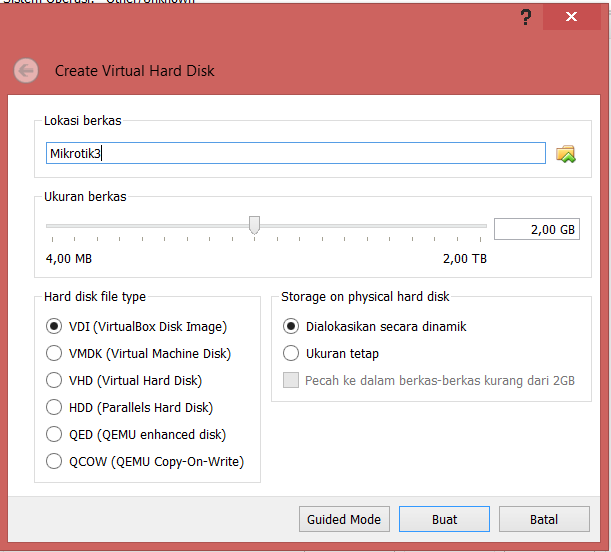
  • Tentukan ukuran berkas
  • Tentukan Tipe File Harddisk, disini kami menggunakan tipe “VDI”
  •  

    Lalu tekan OK

  1. Instal mikrotik di VirtualBox
  • Buka mesin virtual yang telah dibuat
  • Masukan cd iso mikrotik
  • Tunggu proses selesai
  • Setelah selesai akan tampil seperti dibawah ini


  • Tentukan paket yang ingin anda instal. Disini kami menekan tombol “A” di keyboard untuk memilih semua paket


  • Tekan tombol “I” untuk menginstal paket yang anda pilih

  • Tekan tombol “y” di keyboard untuk menghapus dan menginstal


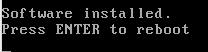
  • Disini ada perintah menekan tombol “Enter” untuk me-reboot, 
sebelum menekan tombol Enter unmount dulu optical drive atau perangkat booting, dengan cara:
  1. klik pada perangkat
  2. klik pada optical drives
  3. unceklis pada perangkat yang anda piliih
  4. pilih paksa unmount
  5. lalu tekan enter

  • mikrotik telah terinstal
  1. Setting jaringan mikrotik di virtual box
  • Klik kanan pada mesin virtual mikrotik
  • Pilih pengaturan


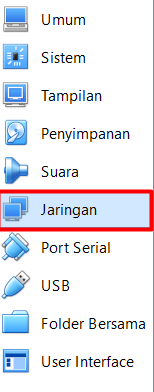
  • Pilih jaringan


  • Pada Adaptor 1 setting seperti dibawah ini


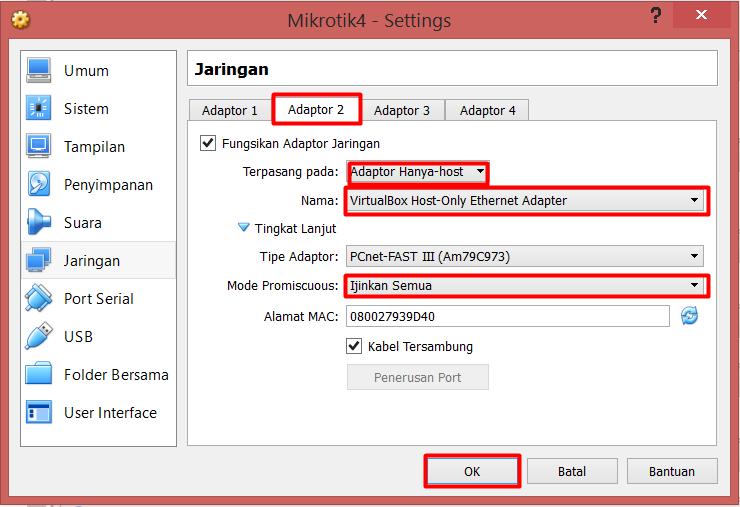
  • Lalu pilih adaptor 2, dan setting seperti dibawah ini

  • Klik ok


  1. Login Mikrotik dengan :
  • Username    : admin
  • Password    :


  1. Kita lihat interface yang terpasang di mikrotik dengan cara “Interface print” tekan “enter”

  1. Ganti nama interface nya seperti dibawah ini

  1. Cek lagi apakah nama interface telah terganti dengan perintah interface print

  1. Setelah itu, lihat ip address yang terpasang dengan perintah “ip address print” jika tampilan nya seperti dibawah, maka belum ada ip address pada mikrotik

  1. Beri ip address dengan perintah “ip address add address=(ip address yang diingikan) interface=(interface yang ditentukan)” seperti dibawah ini


  1. Cek lagi apakah ip address telah ditambahkan

  1. Tambahkan konfigurasi NAT dengan perintah “ip firewall nat add chain=srcnat out-interface=Public action=masquerade

  1. Beri ip pada windows asli dengan cara:
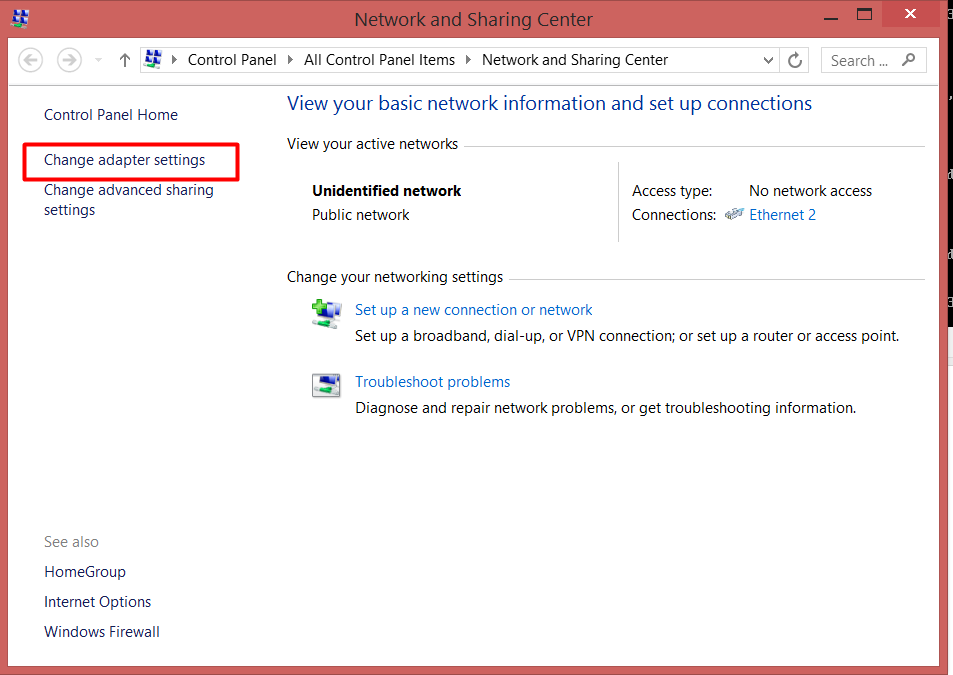
  • Klik kanan pada network di taskbar lalu pilih “Open Network and Sharing Center”


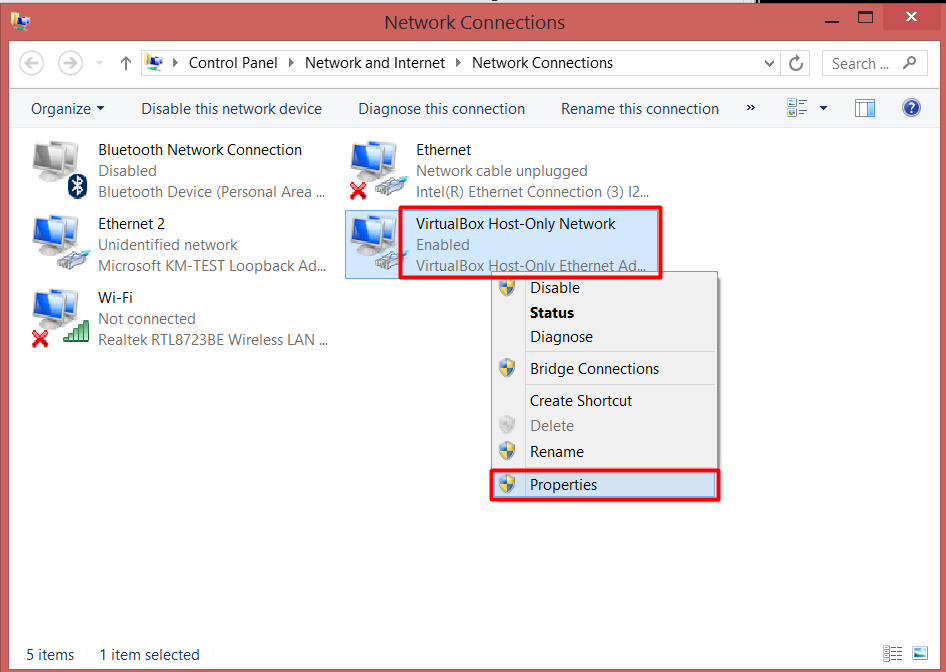
  • Pilih “change adaptor settings”


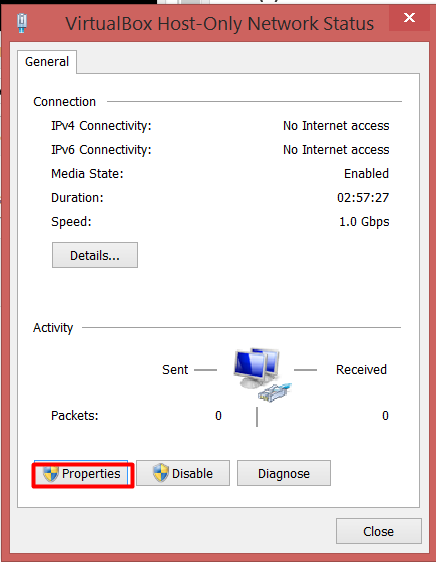
  • Klik kanan pada “virtualbox host-only network” lalu klik properties

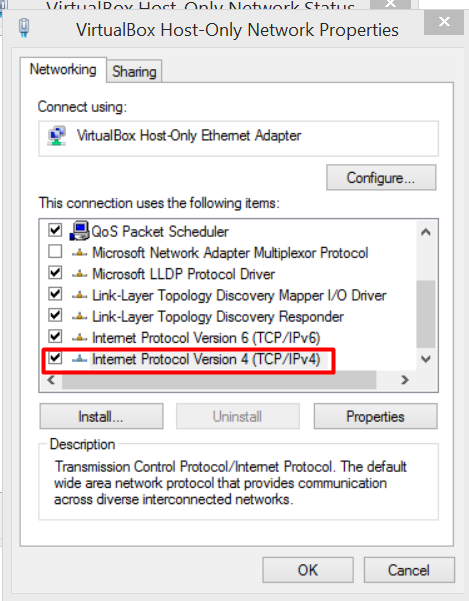
  • Klik properties


  • Klik pada Internet Protocol Version 4, lalu klik properties


  • Masukan ip address dan subnet masuk yang sekelas dengan router localnya lalu masukan default gateway yaitu ip address milik router dan dns yaitu ip address public, lalu klik ok


  1. Cek koneksi di virtual mesin mikrotik dengan cara “ping (ip address windows asli/client)”, jika berhasil tampilan nya akan seperti dibawah ini


  1. Cek koneksi pada windows asli atau client pada command prompt seperti dibawah ini


Monday, August 12, 2019

Contoh Seting Routing Statik pada Mikrotik

Contoh Seting Routing Statik pada Mikrotik


Contoh Seting Routing Statik pada Mikrotik - Routing static adalah menambahkan jalur routing tertentu secara manual. Mikrotik secara default akan membuat jalur routing otomatis (dynamic route) ketika kita menambahkan ip address pada interface. Lalu kenapa kita memerlukan static routing? Karena untuk menghubungkan perangkat network yang memilik ip segment (subnet) yang berbeda memerlukan sebuah perangkat yang mampu melakukan proses static routing.

Sebagai contoh seperti pada Gambar 1 dan Gambar2 dimana terdapat 2 router yang masing-masing router terhubung ke perangkat network. Dalam artikel ini akan di bahas bagaimana cara menghubungkan perangkat network di bawah router tersebut dengan cara membuat routing statik sehingga setiap perangkat yang berada di bawah router yang memiliki ip segment (subnet) yang berbeda dapat saling berkomunikasi, selain itu juga di dalam artikel ini akan di bahas bagaimana menghubungkan perangkat di bawah router akan tetapi berada didalam satu segement, untuk media interface yang digunakan nantinya ada dua jenis yaitu interface wireless, interface Ethernet dan interface bridge 

 A. LAN A --- Router A --- Router B --- LAN B
 Gambar.1 topologi jaringan dan ip address yang akan digunakan

Dari topologi Gambar 1 maka perlu kita tambahkan ip address pada setiap interface ethernet di masing-masing router seperti pada langkah berikut :


Untuk Router A
ip address add address=192.168.1.1/24 interface=ether1
ip address add address=172.16.1.1/24 interface=ether2  


Untuk Router B
ip address add address=192.168.5.250/24 interface=ether3
ip address add address=10.10.10.1/24 interface=ether2
ip address add address=172.16.1.2/24 interface=ether1 
Agar PC di bawa Router A dan Router B bisa saling berkomunikasi perlu di tambahkan Routing Statik pada masing –masing Router.

Untuk Router A
ip route add dst-address=0.0.0.0/0 gateway=172.16.1.2
ip route add dst-address=10.10.10.0/24 gateway=172.16.1.2

Untuk Router B
ip route add dst-address=0.0.0.0/0 gateway=192.168.5.1
ip route add dst-address=192.168.1.0/24 gateway=172.16.1.1 


B.     LAN A ---- Router A --- Wireless Router A ---- Wireless Router B --- Router B ---- LAN B


Gmabar 2. topologi jaringan dan ip address yang akan digunakan
 
  
a.    Konfigurasi untuk wireless Router A
Jika menggunakan Command line :
interface wireless enable wlan1
interface wireless set mode=ap-bridge 
interface wireless set band=2ghz-b/g
interface wireless set ssid=tes123

b. Konfigurasi untuk Wireless Router  B


Jika menggunakan Command line :
        interface wireless enable wlan1
        interface wireless set mode=station 
        interface wireless set band=2ghz-b/g
        interface wireless set ssid=tes123


Dari topologi Gambar 2 maka perlu kita tambahkan ip address pada setiap interface ethernet dan interface wireless di masing-masing router seperti pada langkah berikut :  


Memasang Ip address pada router A
ip address add address=192.168.1.1/24 interface=ether1
ip address add address=172.16.2.1/24 interface=wlan1 


Memasang Ip address pada router B
ip address add address=10.10.10.1/24 interface=ether2 
ip address dd address=172.16.2.2/24  interface=wlan1 

Agar setiap PC yang berada di bawa Router A dan Router B bisa saling berkomunikasi perlu di tambahkan Routing Statik pada setiap masing –masing Router
  
Router A
ip route add dst-address=0.0.0.0/0 gateway=172.16.2.2
ip route add dst-address=10.10.10.0/24 gateway=172.16.2.2 

Router B
ip route add dst-address=0.0.0.0/0 gateway=192.168.5.1
ip route add dst-address=192.168.1.0/24 gateway=172.16.2.1

Masalah komputer dan jaringan beserta solusinya

Masalah komputer dan solusinya (1) Komputer Tidak Mau Hidup        Cara mengatasinya:      -  Cek koneksi kabel (dari power outletn...